Инструкция по интеграции ВАТС и amoCRM
Обратите внимание
Настроить интеграцию могут только пользователи с правами администратора в обеих системах.1. В вашей Виртуальной АТС зайдите в меню «Интеграция с CRM». Найдите виджет amoCRM и кликните на него.
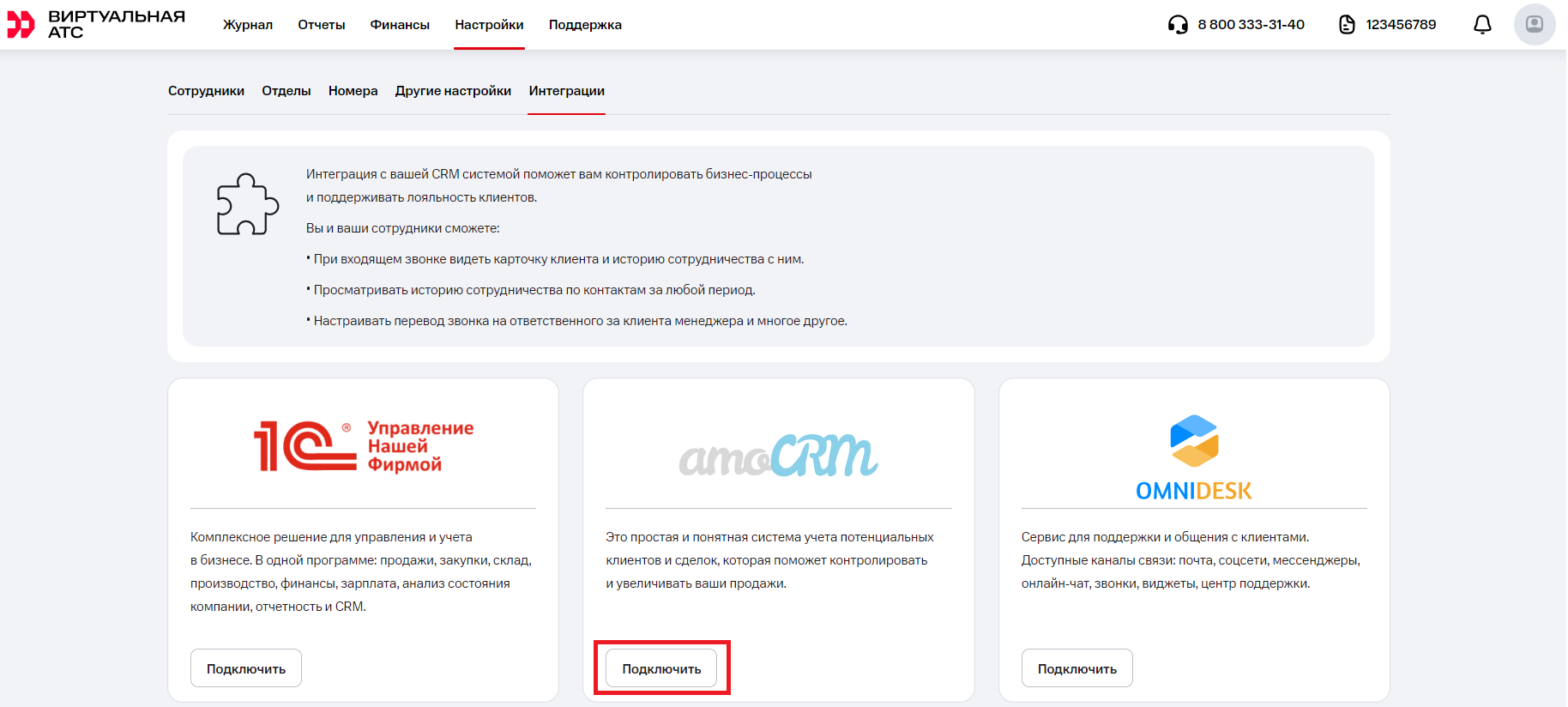
В открывшемся окне скопируйте имя домена своей Виртуальной АТС.
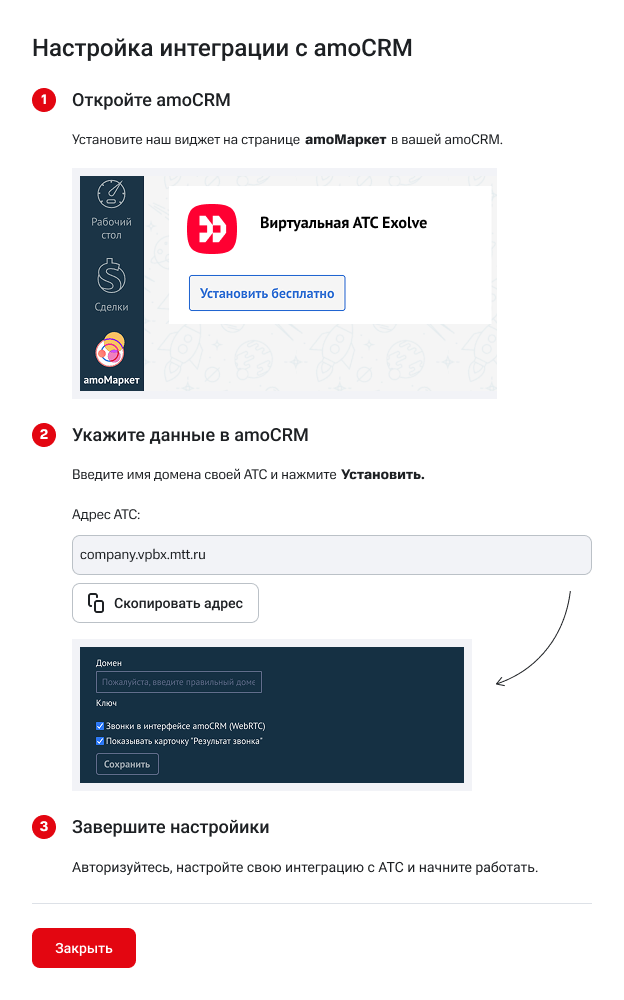
2. В интерфейсе вашей amoCRM перейдите в amoМаркет, далее – «Телефония». В списке доступных интеграций найдите виджет нужного вам оператора либо введите название оператора в поле поиска. Нажмите «Установить бесплатно».
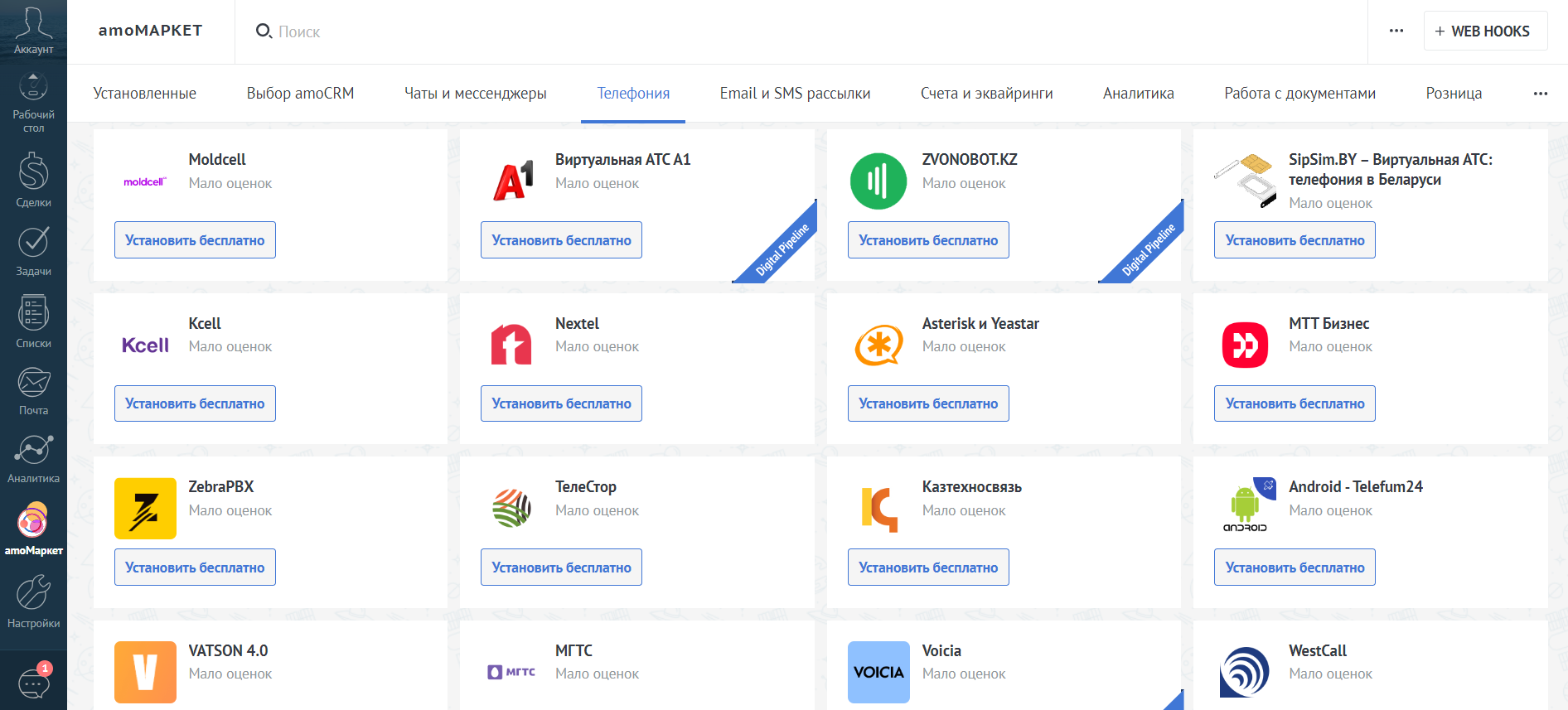
3. В открывшемся окне вставьте адрес вашей Виртуальной АТС. Если вы хотите делать звонки прямо в интерфейсе amoCRM, попробуйте функционал WebRTC (поставьте галочку). Нажмите «Сохранить».
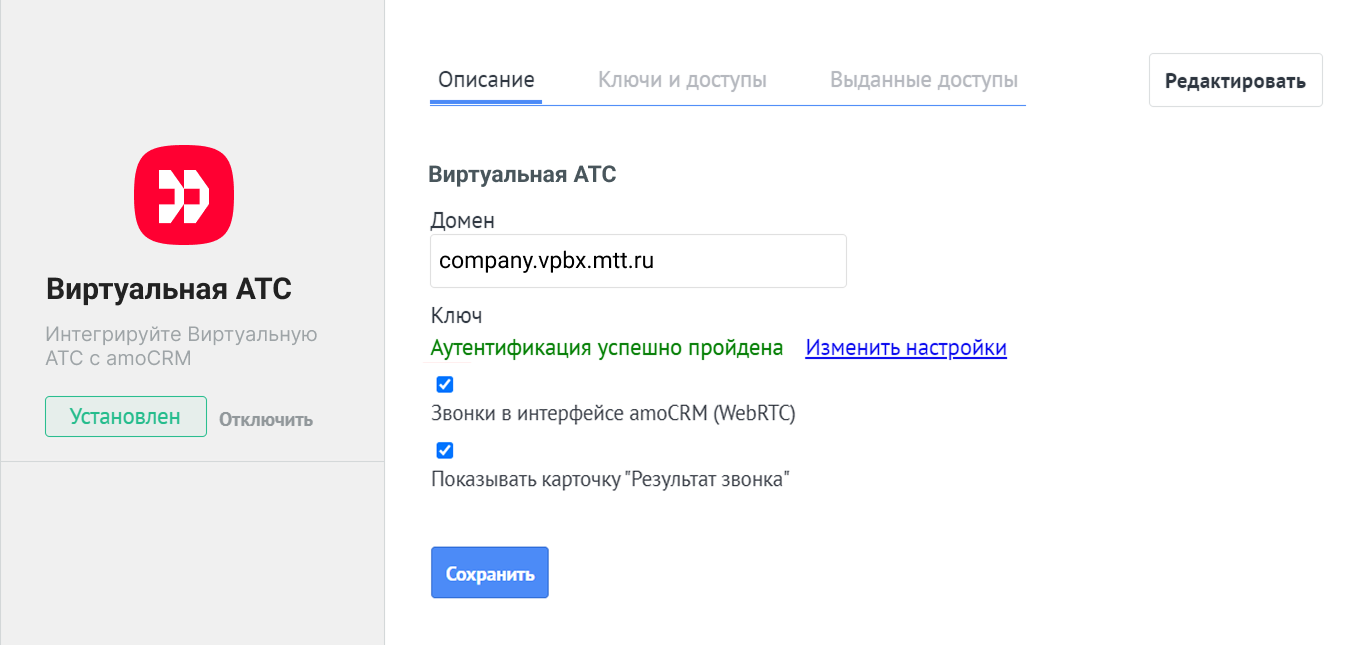
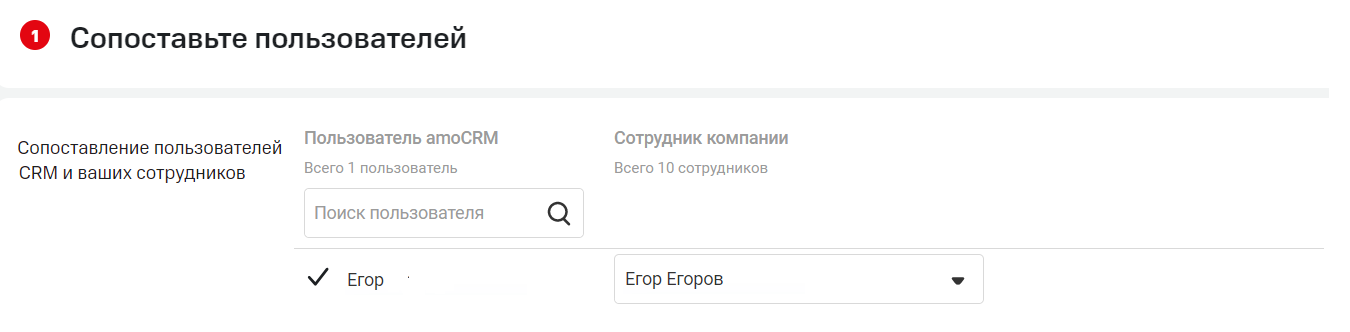
4. На следующем шаге сопоставьте всех пользователей Виртуальной АТС с пользователями amoCRM и нажмите «Применить».
Это необходимо, чтобы системы могли однозначно идентифицировать сотрудников и правильно отражать связанные с ними события. В amoCRM будут заноситься звонки только сопоставленных пользователей. Если в будущем вы добавите новых сотрудников, не забудьте сделать сопоставление в настройках интеграции из личного кабинета Виртуальной АТС.
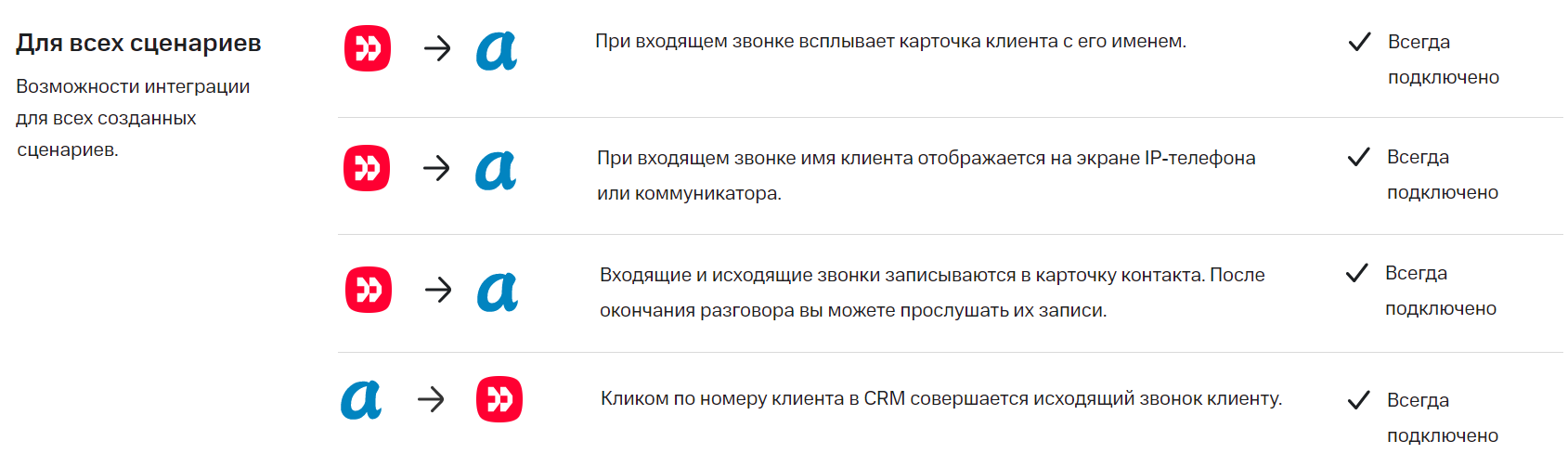
5. Настройте возможности интеграции для всех сценариев. Большинство из них подключаются автоматически без возможности внести в них изменения.
Чтобы принимать звонки в amoCRM через встроенный виджет, включите подходящую настройку. Подробнее о звонках через виджет в amoCRM читайте в этой статье.
В открывшемся окне вы можете настроить появление карточки с результатами звонка — выберите, при какой длительности вызовов эту карточку показывать.
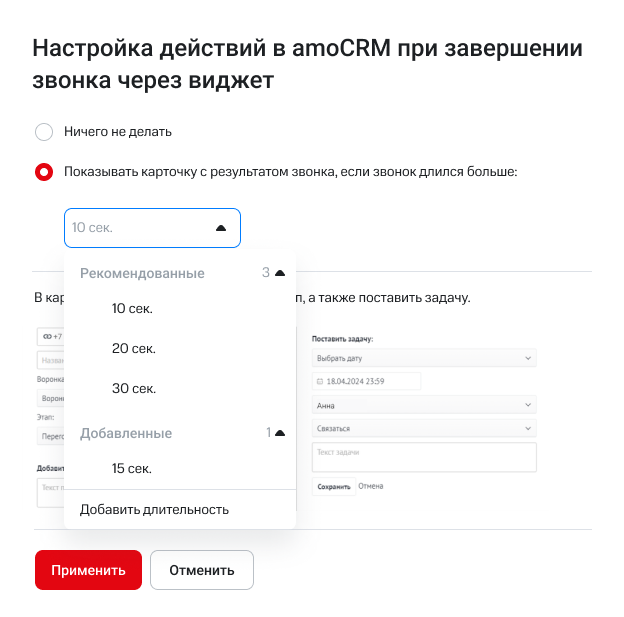
Подробности о карточке с результатами звонка.
Нажмите «Применить».
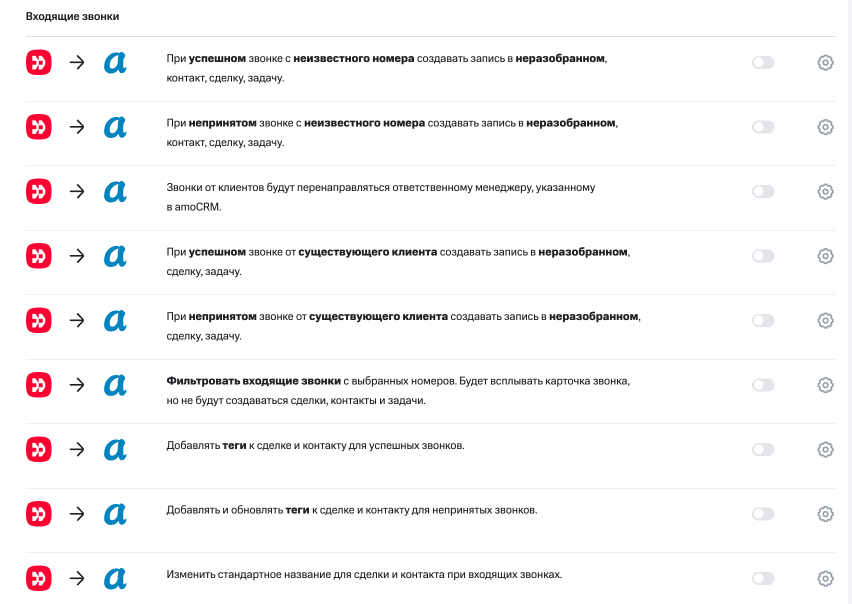
6. Сценарии дают возможность гибко настроить интеграцию, учитывая задачи, которые стоят перед вашим бизнесом в данный момент.
Вы можете настроить сценарии интеграции отдельно для входящих звонков.
И для исходящих звонков.
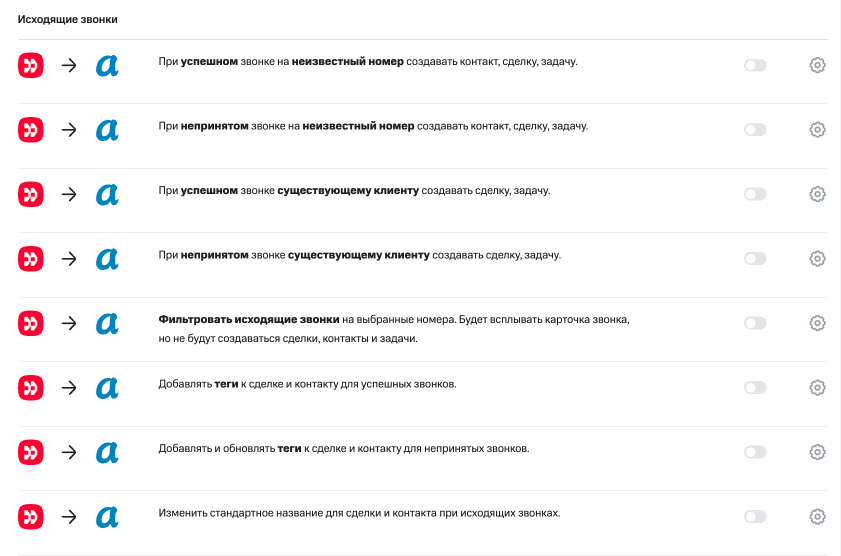
7. Далее рассмотрим логику настройки сценариев.
Вы можете включить создание контакта, записи в неразобранном, сделки или задачи отдельно для успешных и непринятых:
- входящих звонков с неизвестного номера;
- входящих звонков от существующего клиента;
- исходящих звонков на неизвестный номер;
- исходящих звонков существующему клиенту.
При этом для каждого типа звонка могут действовать свои правила интеграции.
Создание контактов
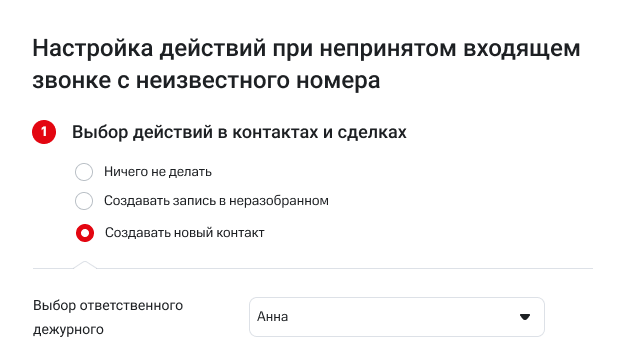
При входящих звонках с неизвестного номера в amoCRM могут автоматически создаваться контакты. Чтобы отрабатывать пропущенные звонки с неизвестных номеров, в настройках сценария интеграции также можно выбрать дежурного, ответственного за перезвон по этим номерам.
Создание записей в неразобранном и сделок
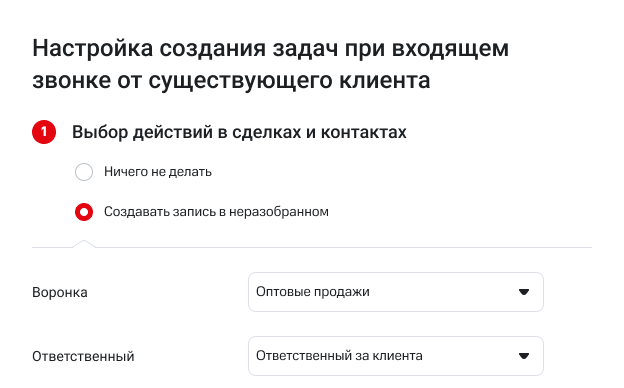
Рассмотрим создание этих сущностей на примере входящих звонков от существующих клиентов.
В настройках записей в неразобранном вы можете выбрать воронку и ответственного: сотрудника, принявшего звонок или ответственного за клиента.
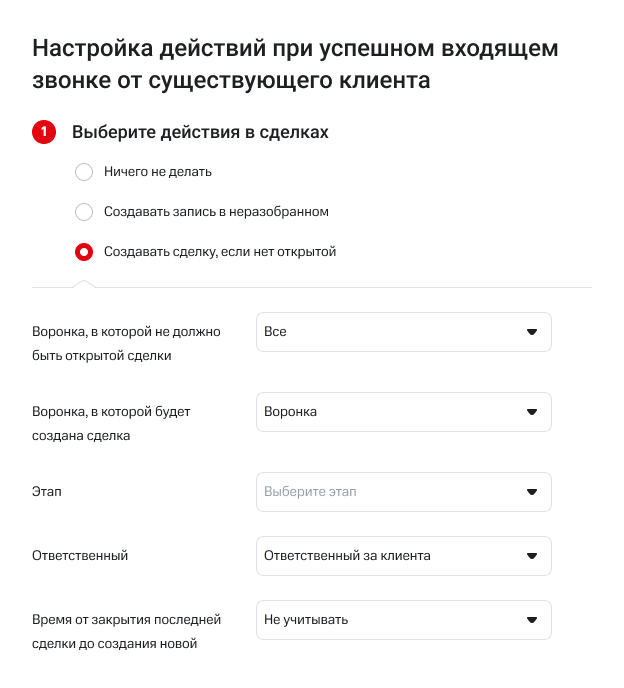
При создании сделки вы можете выбрать:
- Воронки, в которых АТС будет проверять наличие открытых сделок по позвонившему клиенту, чтобы исключить дубли.
- Воронку и этап, в которой появится новая сделка.
- Ответственного: сотрудника, принявшего звонок или ответственного за клиента.
- Период ожидания после закрытия сделки — если в это время позвонит клиент, то новая сделка не появится в CRM. Подробнее о запрете дублирования сделок.
Другие настройки
В настройках сценариев для входящих и исходящих вы также можете:
- настроить добавление тегов для успешных и непринятых вызовов, которые будут учитываться при умной маршрутизации. Теги фиксируют важные детали каждого звонка в карточках сделок и контактов. Подробнее о настройке тегов и умной маршрутизации.
- редактировать шаблоны названий у карточек сделок, контактов и задач. Подробнее о настройках шаблонов.
Кроме того, можно настроить дополнительные сценарии:
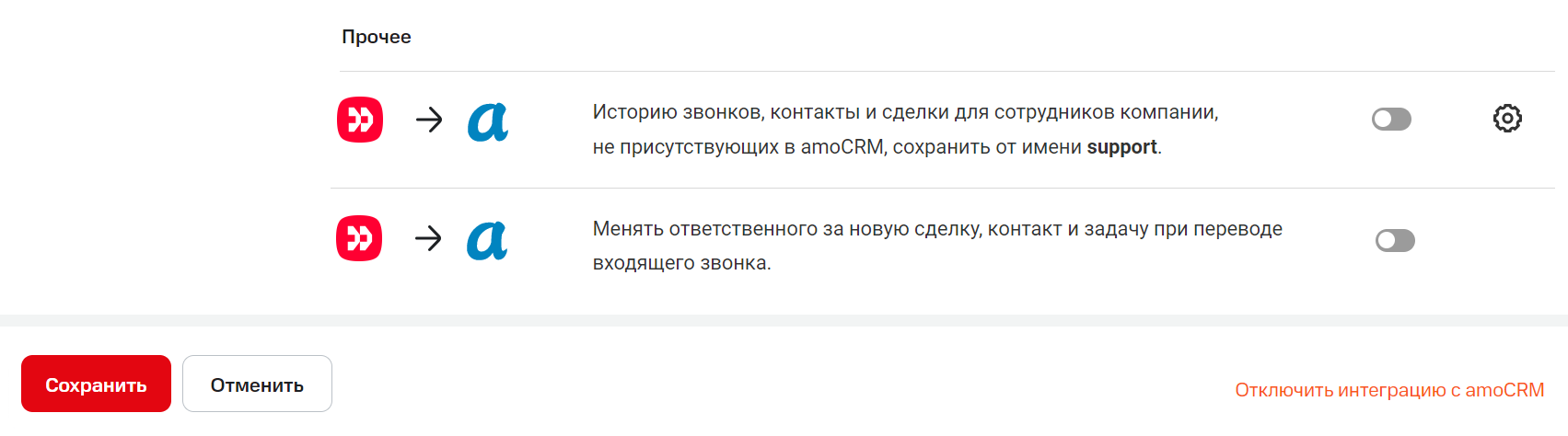
- при переводе звонка можно сменить ответственного за контакт, сделку или задачу (ответственным станет тот сотрудник, который говорил с клиентом последним);
- история звонков ваших сотрудников, не присутствующих в amoCRM, будет сохранена от имени выбранного пользователя. Этой опцией можно пользоваться, если вы не сопоставили всех менеджеров или если у вас есть сотрудники, которые не работают в amoCRM, но могут звонить клиентам. Например, курьеру не обязательно работать в amoCRM, но при этом он участвует в процессе совершения сделки и может звонить клиенту. Чтобы вы могли контролировать и этот этап работы, выберите сотрудника, от имени которого в amoCRM будет сохраняться история и запись таких звонков.
Скрытие номеров клиентов
amoCRM может скрывать реальные номера клиентов от сотрудников. Можно настроить скрытие от конкретных менеджеров, отделов или от всех сотрудников. Реальные номера телефонов будут замаскированы с помощью «*». Видеть номера смогут только отделы, роли или сотрудники из доверенного списка. Это защищает базу контактов от утечки.
После настройки сотрудники, не входящие в список исключений, больше не увидят полные номера в карточках контактов, сделках и историях звонков. При этом функциональность звонков сохраняется — они смогут звонить одним кликом по кнопке «Позвонить».
Настроить скрытие номеров можно во вкладке «Настройки» — «Интеграции с CRM» — «amoCRM» — «Для всех сценариев». Найдите настройку «Номера телефонов клиентов не видны для сотрудников внутри amoCRM» и переведите ее в активное состояние.

В открывшемся окне выберите отделы, роли или сотрудников, которые смогут видеть номера клиентов. Если таких нет, то оставьте поля пустыми — номера будут маскироваться для всех пользователей.

Обратите внимание
Чтобы активировать изменившиеся настройки сценариев, не забудьте нажать кнопку «Сохранить» внизу экрана.После того, как вы настроите все необходимые сценарии, начинайте пользоваться интеграцией amoCRM с АТС.
Интеграция с amoCRM может перестать работать, если вы своевременно не оплатили тариф. В такой ситуации АТС покажет причину и кнопку для перехода в CRM. Оплатите тариф и обновите страницу — интеграция восстановится автоматически, без повторной настройки.

Чтобы напоминать вам о неработающей интеграции, уведомление будет отображаться до тех пор, пока вы не оплатите тариф. В разделе «Интеграции с CRM» появится иконка с восклицательным знаком — она будет напоминать о проблеме. Если вы не планируете в дальнейшем пользоваться интеграцией, то отключите ее в АТС и ошибка перестанет отображаться
Читайте также
- Как изменять список номеров в сценариях интеграции, чтобы настраивать для выбранных номеров сценарии интеграции, отличающиеся от основного сценария.